
Snelknoppen
- Hoe zet ik een link naar een partner in Autoflex?
- Kan ik een knop maken die een website opent met het kenteken al ingevuld?
- Hoe voeg ik een eigen knop toe aan de werkorder, de relatie of het voertuig?
- Welke gegevens kan ik meegeven in de link, zoals kenteken, ordernummer of klantnaam?
- Waarom blijft het venster van mijn snelknop leeg?
- Hoeveel snelknoppen kan ik maken?
- Stap 1: Maak een nieuwe snelknop
- Stap 2: Kies het scherm en geef de knop een naam
- Stap 3: Zet de link erin, met samenvoegvelden
- Stap 4: Kies hoe de link opent en sla op
- Stap 5: Gebruik de snelknop
- Welke samenvoegvelden kun je gebruiken?
- Een snelknop kopiëren, blokkeren of archiveren
- Meldingen bij het opslaan
- Het venster van de snelknop blijft leeg
- Gerelateerd
- Hulp nodig?
Werk je met een partner die een eigen website heeft, zoals een onderdelenportaal, een schadeplatform of een keuringsdienst? Dan zoek je daar vaak hetzelfde kenteken of dezelfde klant op die je al in Autoflex open hebt. Met een snelknop zet je de link naar die partner in de knoppenbalk van de werkorder, de relatie of het voertuig. Eén klik en de partner opent met de gegevens al ingevuld. Daar hoeft niets voor ontwikkeld te worden. In dit document lees je hoe je een snelknop maakt, welke gegevens je kunt meegeven en wat je doet als een knop niet werkt.
- Voor wie: wie de instellingen van Autoflex beheert
- Nodig: geen extra module, en de link van de partner (die begint met https://)
- Waar vind je het: Instellingen → Beheer → Snelknoppen (in de groep Orders, onder Workflow stappen)
Stap 1: Maak een nieuwe snelknop
| Snelknoppen |
|---|
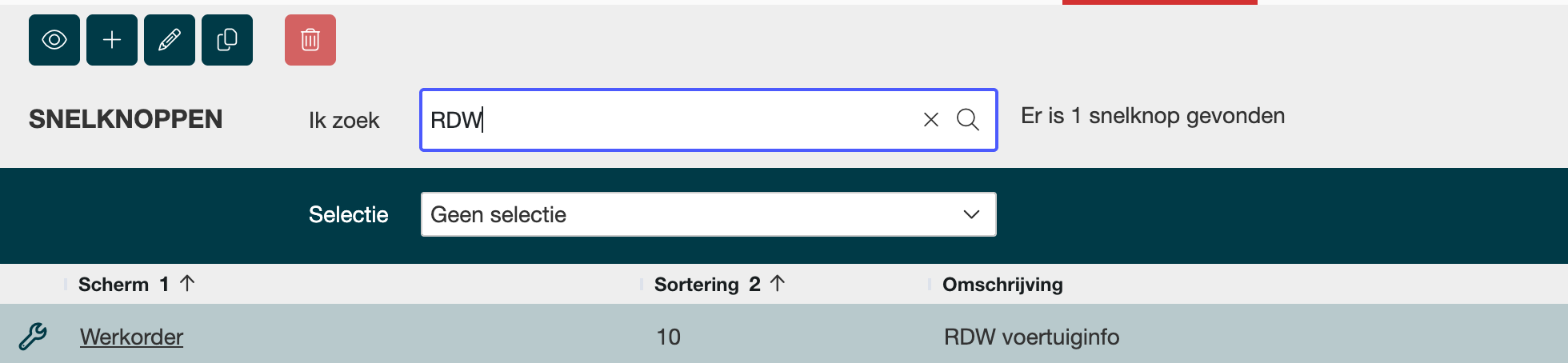 |
Ga naar Instellingen → Beheer → Snelknoppen en klik op de +. Er opent een nieuwe, lege snelknop. Bovenin de lijst filter je op Gearchiveerd of Geblokkeerd, en je zoekt op omschrijving of link.
Stap 2: Kies het scherm en geef de knop een naam
Vul in het blok Algemeen in:
- Scherm: waar de knop komt te staan: Werkorder, Relatie of Voertuig.
- Sortering: de volgorde van je snelknoppen in de knoppenbalk.
- Pictogram: het icoon op de knop.
- Omschrijving: de naam van de knop, bijvoorbeeld de naam van de partner. Per vestiging en per scherm mag een omschrijving maar één keer voorkomen.
Stap 3: Zet de link erin, met samenvoegvelden
| Snelknop: link met samenvoegveld |
|---|
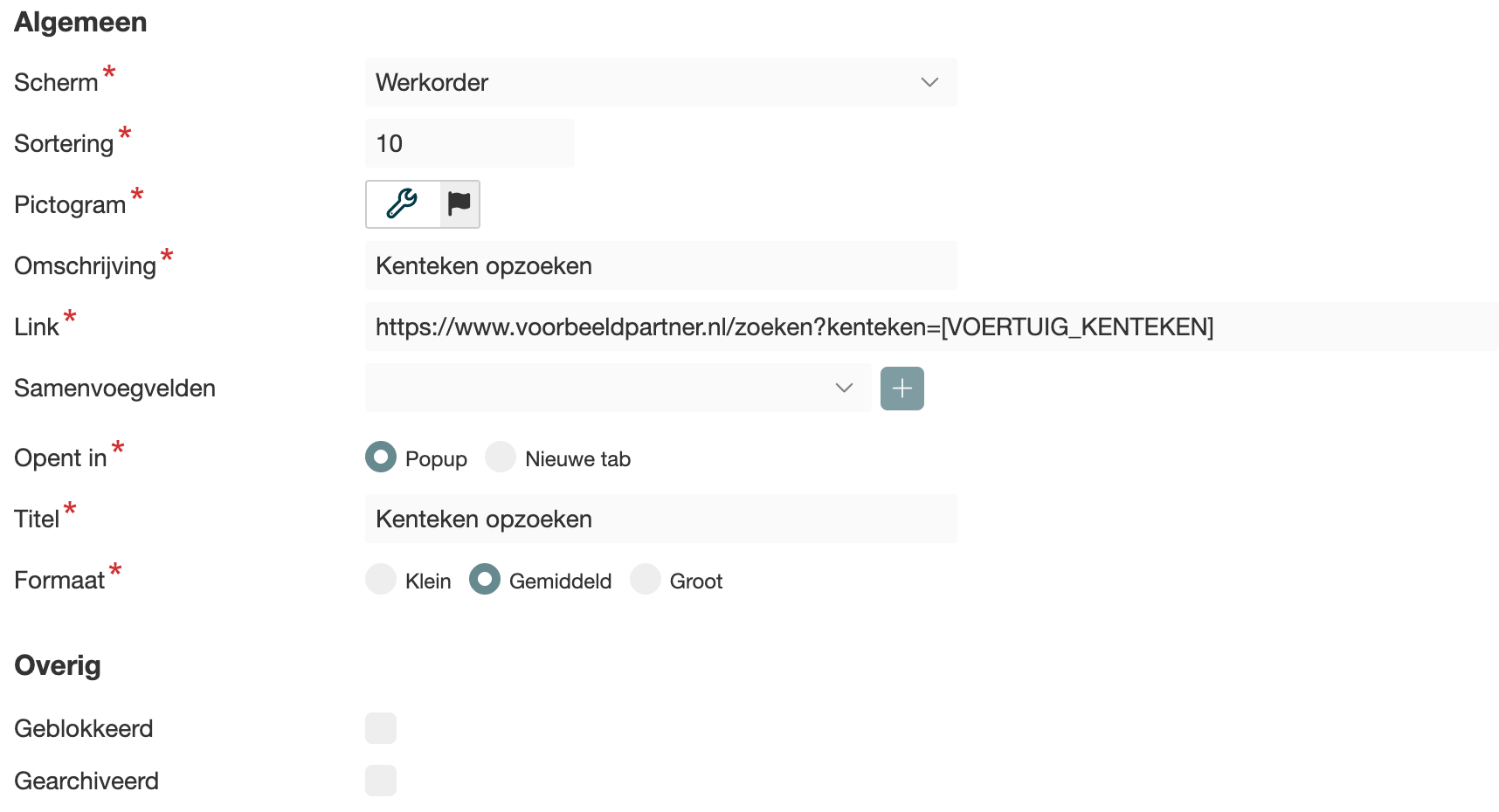 |
Plak in Link het adres van de partner. De link moet beginnen met https://.
Wil je dat de partner direct het juiste kenteken, de juiste order of de juiste klant toont? Kies dan bij Samenvoegvelden een gegeven en klik op de + ernaast (In tekst plaatsen). Het samenvoegveld komt op de plek van je cursor in de link. Bij het klikken op de snelknop vult Autoflex daar de echte waarde in. Een voorbeeld:
https://www.voorbeeldpartner.nl/zoeken?kenteken=[VOERTUIG_KENTEKEN]
Welke samenvoegvelden er zijn, lees je verderop in dit document. Een veld dat leeg is in Autoflex, blijft ook in de link leeg.
Stap 4: Kies hoe de link opent en sla op
Kies bij Opent in:
- Popup: de website van de partner opent in een venster binnen Autoflex. Vul dan ook een Titel in voor het venster en kies het Formaat (Klein, Gemiddeld of Groot).
- Nieuwe tab: de website opent in een nieuw tabblad van je browser.
Klik op Opslaan. De knop geldt voor iedereen in jouw vestiging.
Stap 5: Gebruik de snelknop
| Snelknop in de knoppenbalk van de werkorder |
|---|
 |
Open een werkorder, relatie of voertuig. Je snelknop staat in de knoppenbalk bovenin. Heb je veel snelknoppen, dan staan de eerste in de balk en de rest onder de drie puntjes. Klik op de knop en de partner opent met de gegevens van het record dat je open hebt.
Welke samenvoegvelden kun je gebruiken?
In de keuzelijst staan ze als Groep | label, bijvoorbeeld Voertuig | KENTEKEN VOERTUIG. Welke velden je ziet, hangt af van het scherm dat je bij de knop hebt gekozen.
| Scherm | Samenvoegvelden |
|---|---|
| Werkorder | WERKORDER_NUMMER, WERKORDER_UUID, RELATIE_NAAM, RELATIE_NUMMER, RELATIE_UUID, VOERTUIG_KENTEKEN, VOERTUIG_CHASSISNUMMER, VOERTUIG_MERK, VOERTUIG_MODEL, VOERTUIG_TELLERSTAND, VOERTUIG_UUID |
| Relatie | RELATIE_NAAM, RELATIE_BEDRIJFSNAAM, RELATIE_NUMMER, RELATIE_EMAIL, RELATIE_TELEFOON, RELATIE_POSTCODE, RELATIE_HUISNUMMER, RELATIE_PLAATS, RELATIE_KVK_NUMMER, RELATIE_UUID |
| Voertuig | VOERTUIG_KENTEKEN, VOERTUIG_CHASSISNUMMER, VOERTUIG_MERK, VOERTUIG_MODEL, VOERTUIG_TELLERSTAND, VOERTUIG_BOUWJAAR, VOERTUIG_UUID, en van de eigenaar (of anders de bestuurder): RELATIE_NAAM, RELATIE_NUMMER, RELATIE_UUID |
| Alle schermen | ADMINISTRATIE_UUID, VESTIGING_UUID, MEDEWERKER_UUID |
De velden die op _UUID eindigen zijn technische sleutels. Die heb je alleen nodig als de partner daarom vraagt.
Een snelknop kopiëren, blokkeren of archiveren
- Kopiëren: handig als je bijna dezelfde knop op een ander scherm wilt. De kopie heet … (kopie) en staat op Geblokkeerd. Pas de kopie aan, zet Geblokkeerd uit en sla op om hem te activeren.
- Blokkeren: vink in het blok Overig Geblokkeerd aan. De knop verdwijnt uit de knoppenbalk, maar blijft bewaard.
- Archiveren: vink Gearchiveerd aan als je de knop niet meer gebruikt.
Meldingen bij het opslaan
| Melding | Wat doe je? |
|---|---|
| De link moet beginnen met https:// | Gebruik het https-adres van de partner. Een link met http:// werkt niet. |
| Deze waarde bestaat al. | Er is in jouw vestiging al een knop met deze omschrijving op dit scherm. Kies een andere omschrijving. |
| Deze link wordt al gebruikt door een andere actieve snelknop. | Pas de link aan, of blokkeer eerst de andere snelknop. |
| Er zijn maximaal 10 actieve snelknoppen per scherm. | Blokkeer of archiveer eerst een andere snelknop op hetzelfde scherm. |
| Dit veld mag niet leeg zijn | Vul het veld in. Bij Popup zijn ook Titel en Formaat verplicht. |
Het venster van de snelknop blijft leeg
Niet elke website mag binnen een ander programma worden getoond. Blijft de popup leeg, dan staat de partner dat niet toe. Zet de knop dan op Opent in → Nieuwe tab. Werkt het daarna nog niet, vraag de partner dan of hun website zo'n link ondersteunt.
Gerelateerd
- 4. Orders, de andere instellingen in de groep Orders
- Recepturen beheren, vaste combinaties van arbeid en onderdelen
- API partners, als een partner de knoppen voor je wil aanmaken via de koppeling
Hulp nodig?
Kom je er niet uit, of wil je er meer uit halen? Neem contact op met de servicedesk — het snelst via de feedbackknop rechtsboven in Autoflex (die stuurt je scherm en technische info mee) of via de chat. Of vraag een Autoflex Optimaal-sessie aan.