
Autoflex site-data / cookies wissen (per browser)
Lukt inloggen niet, of blijft Autoflex hangen?
Herken je een van deze situaties?
- Je kunt niet inloggen, of blijft op de inlogpagina hangen.
- Autoflex toont een wit scherm of blijft laden.
- Je sessie lijkt vastgelopen na een update.
Dit komt meestal door oude browsergegevens van Autoflex. Doorloop onderstaande stappen in volgorde, en probeer na elke stap opnieuw in te loggen.
Stap 1: Cache wissen (snelst, je blijft ingelogd op andere sites)
- Zorg dat je browser open en geselecteerd is en druk op:
- Ctrl-Shift-Delete (Windows)
- Command-Shift-Delete (Mac)
- Kies bij periode Alles en vink Gecachte afbeeldingen en bestanden aan. Laat cookies uitgevinkt.
- Klik op wissen, sluit alle browservensters en open de browser opnieuw.
Uitgebreide stappen per browser: Cache opschonen - Web Browser.
Stap 2: Lukt het nog niet? Wis gericht de Autoflex site-data en cookies
Werkt stap 1 niet, dan wis je alleen de site-data en cookies van Autoflex, in plaats van al je cookies van alle websites.
Let op
Hierna word je bij Autoflex opnieuw gevraagd om in te loggen. Cookies en logins van andere websites blijven ongemoeid.
De adressen hieronder (chrome://, edge://, about:) kun je niet aanklikken. Kopieer ze en plak ze in de adresbalk van je browser en druk op Enter.
Chrome
- Kopieer dit en plak het in de adresbalk, druk op Enter:
chrome://settings/content/all?searchSubpage=autoflex - De lijst is al gefilterd op Autoflex. Klik bij de Autoflex-vermelding op het prullenbak-icoon om de site-data te wissen (of klik de vermelding aan en kies Gegevens wissen).
- Sluit alle browservensters, open de browser opnieuw en log opnieuw in.
Edge
- Kopieer dit en plak het in de adresbalk, druk op Enter:
edge://settings/privacy/cookies/AllCookies?searchSubpage=autoflex - De lijst is al gefilterd op Autoflex. Klik bij de Autoflex-vermelding op het prullenbak-icoon om de cookies en site-data te verwijderen.
- Sluit alle browservensters, open de browser opnieuw en log opnieuw in.
Firefox
Firefox heeft geen directe link naar alleen de Autoflex-gegevens. Je zoekt ze handmatig op:
- Kopieer dit en plak het in de adresbalk, druk op Enter:
about:preferences#privacy - Scroll naar Cookies en websitegegevens en klik op Gegevens beheren...
- Zoek op autoflex, selecteer de vermelding(en) en klik op Geselecteerde verwijderen.
- Klik op Wijzigingen opslaan en bevestig.
- Sluit alle browservensters, open de browser opnieuw en log opnieuw in.
Safari (Mac)
Safari heeft geen adres dat je in de adresbalk kunt plakken; je gaat via de instellingen. De schermnamen hieronder zijn die van een Engelse Mac — staat je systeem in het Nederlands, dan lezen ze als Privacy → Websitegegevens beheren….
- Open Safari en kies in de menubalk Safari → Settings (of druk op ⌘ + ,).
- Ga naar het tabblad Privacy en klik bij Website data op Manage Website Data….
- Typ
autoflexin het zoekveld rechtsboven. Je ziet nu alleen de Autoflex-regels, bijvoorbeeldautoflex10.euofautoflex.nl. - Selecteer die regels en klik op Remove. Zonder selectie is die knop grijs.
- Klik op Done, sluit Safari en open hem opnieuw.
Niet op Remove All klikken. Die knop wist de gegevens van álle websites, ook als je op autoflex hebt gefilterd. Selecteer de Autoflex-regels en gebruik Remove.
| Het Privacy-tabblad met de knop Manage Website Data |
|---|
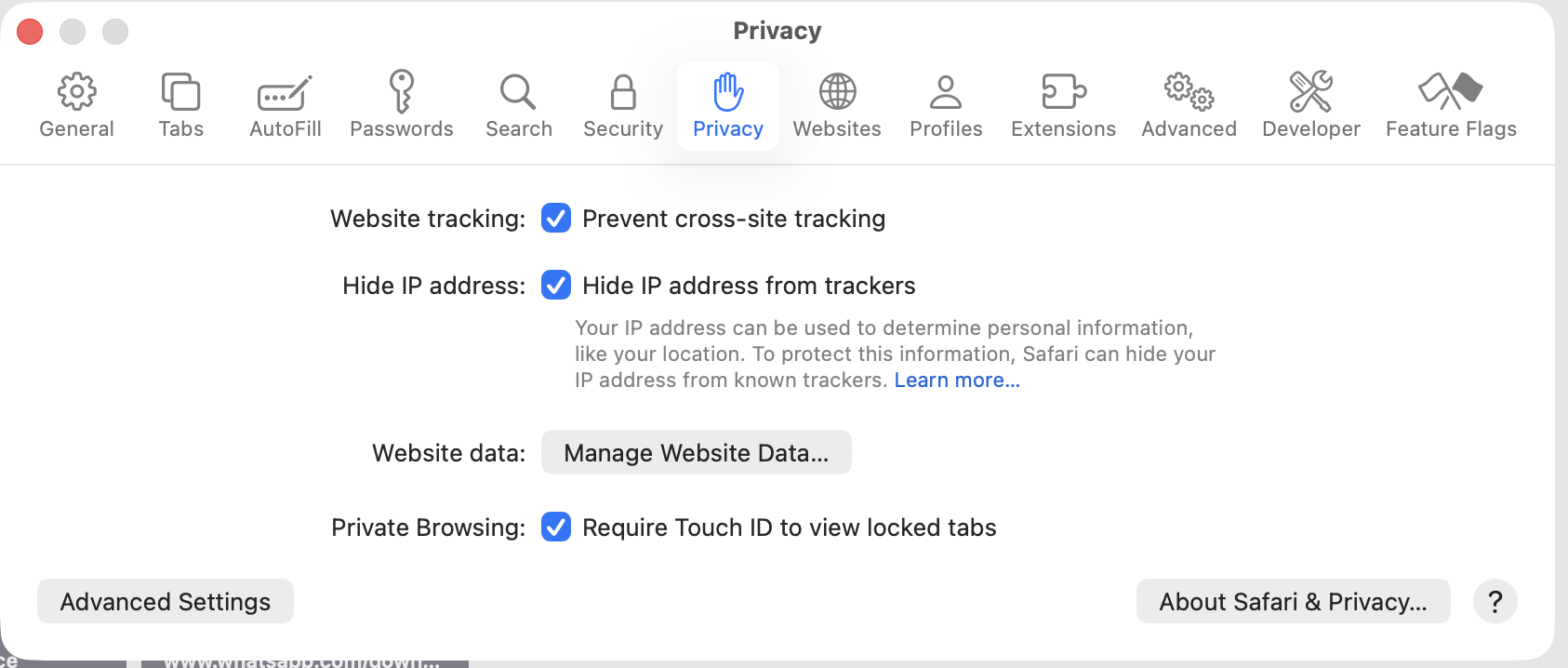 |
| Safari → Settings → Privacy |
| Websitegegevens van Autoflex verwijderen in Safari |
|---|
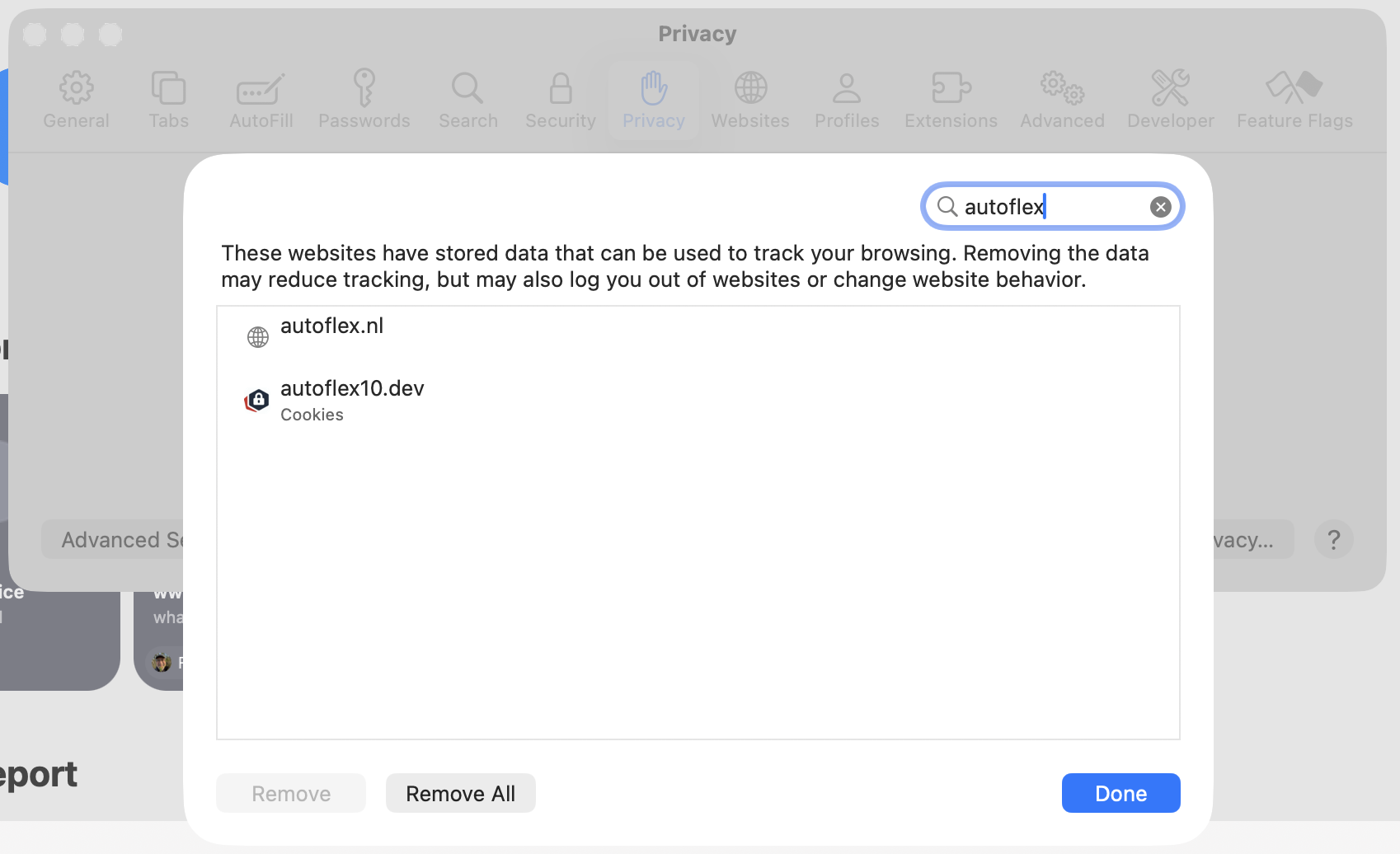 |
| Safari → Settings → Privacy → Manage Website Data… |
Gerelateerd
- Cache opschonen - Web Browser — de uitgebreide stappen van stap 1, per browser.
- Hoe wis ik mijn cache of cookies (per browser)? — hetzelfde in kort bestek, in de FAQ.
- Page not accessible (ID: 4132253962) — overige browserinstellingen die Autoflex raken.
Hulp nodig?
Kom je er niet uit, of wil je er meer uit halen? Neem contact op met de servicedesk — het snelst via de feedbackknop rechtsboven in Autoflex (die stuurt je scherm en technische info mee) of via de chat. Of vraag een Autoflex Optimaal-sessie aan.
Vermeld daarbij welke browser je gebruikt en welke melding je ziet — dan kan de servicedesk meteen meekijken.