
Sleutellabels printen
Hoe print ik een sleutellabel bij een binnengebracht voertuig? Kan ik in één keer alle labels voor een dag printen? Wat staat er standaard op het sleutellabel? Kan ik het formaat van het sleutellabel aanpassen? Hoe zet ik zelf andere velden op het label?
Snel een sleutellabel bij de sleutels van een binnengebracht voertuig? Je print een sleutellabel rechtstreeks vanuit de werkorder of het voertuig — of in één keer alle labels voor een hele dag, zodat de inname in de werkplaats vlot verloopt.
Sleutellabels printen is beschikbaar sinds versie 2.40; zelf sjablonen maken met eigen velden sinds versie 2.42. Zie ook whatsnew.autoflex10.eu voor de release-informatie.
Je hoeft niets in te stellen. Autoflex levert twee standaard sleutellabel-sjablonen mee — Landschap en Portret, met kenteken, merk, model en kleur. Laat je die staan, dan print je het label zoals je gewend bent. Wil je andere velden op het label? Dat staat verderop, bij Zelf bepalen wat op het label staat.
Wat komt er op het label?
Standaard staan op het sleutellabel het kenteken, merk, model en de kleur van het voertuig. Autoflex maakt het label als PDF van 74 × 48 mm. Houd bij het kiezen van labels of insteekkaartjes rekening met die maat. Bij het printen kies je de afdrukstand: Landschap (liggend) of Portret (staand).
Kan ik het formaat van het sleutellabel wijzigen?
Nee. De afdrukmaat staat vast op 74 × 48 mm en is niet instelbaar. Wat je wél kunt kiezen: de afdrukstand (Landschap of Portret) en — met een eigen print sjabloon — welke velden er op het label komen.
Een sleutellabel printen (per voertuig of order)
Printen kan vanuit een Werkorder, een Voertuig, en vanuit Inkoop voertuig en Verkoop voertuig.
Stap 1: Open de werkorder of het voertuig (of Inkoop/Verkoop voertuig).
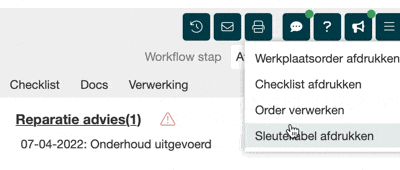
Stap 2: Open het printmenu — de printerknop rechtsboven — en kies Sleutellabel afdrukken.
| Printmenu op de werkorder |
|---|
 |
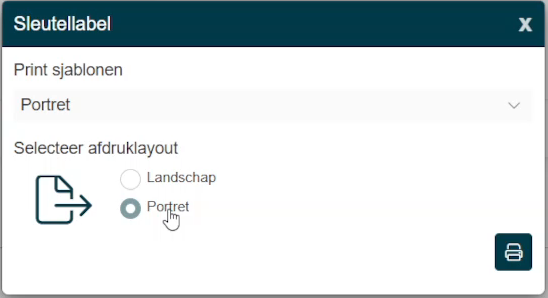
Stap 3: In het venster Sleutellabel staat bij Print sjablonen al een sjabloon klaar — het sjabloon dat voor dít scherm als standaard is ingesteld. Kies eventueel een ander sjabloon, kies bij Selecteer afdruklayout tussen Landschap en Portret, en klik op de printerknop. De label-PDF opent; die print je op je labelprinter.
| Venster Sleutellabel |
|---|
 |
Staat er geen sjabloon in het veld, dan meldt Autoflex dat het veld niet leeg mag zijn. Kies dan een sjabloon uit de lijst, of maak er een aan bij Instellingen → Print sjablonen.
Alle sleutellabels voor een dag of periode
Vanuit Werkorders print je in één keer de sleutellabels van alle geplande orders — handig bij de inname. Via het printmenu kies je:
| Printmenu in de werkorderlijst |
|---|
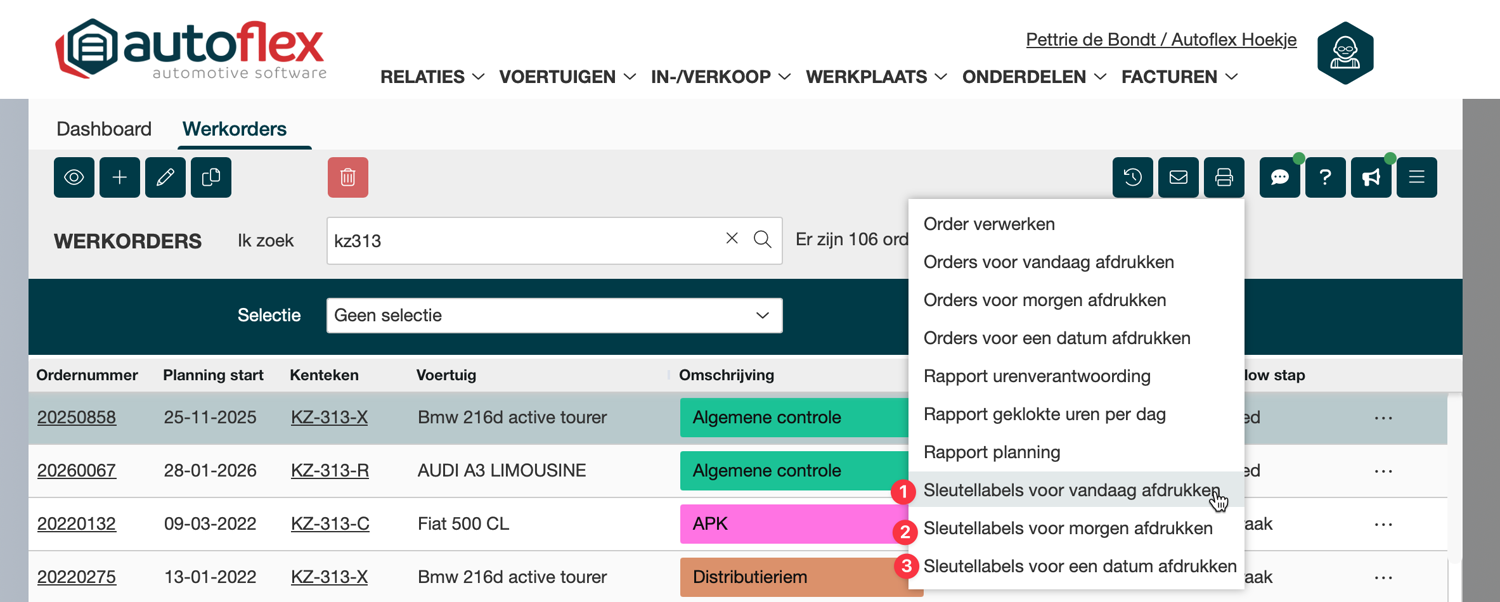 |
| Werkplaats → Werkorders → printmenu |
- Sleutellabels voor vandaag afdrukken
- Sleutellabels voor morgen afdrukken
- Sleutellabels voor een datum afdrukken — in hetzelfde venster geef je zelf een begin- en einddatum op
Ook hier kies je het print sjabloon en de afdrukstand. Zijn er geen orders in de gekozen periode, dan verschijnt de melding "Geen data voor rapport"; bij een verkeerd bereik "Graag geldige datumbereik invullen".
| De labels van één dag, klaar om te printen |
|---|
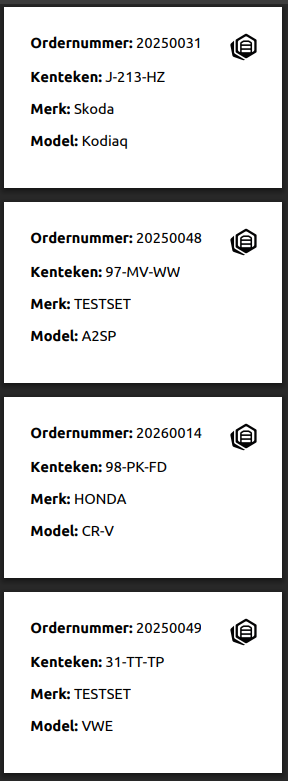 |
| Elk label krijgt ordernummer, kenteken, merk en model |
Zelf bepalen wat op het label staat
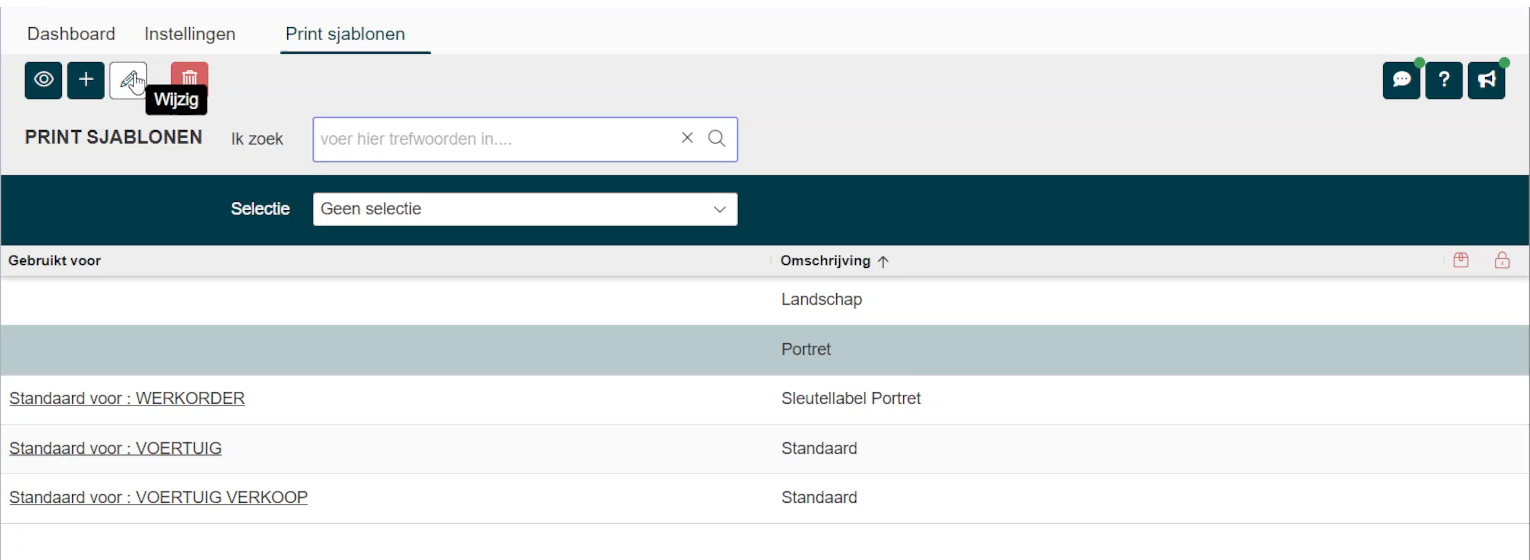
Wil je andere velden op het label? Bij Instellingen → Print sjablonen staan de sjablonen die je kunt kiezen bij het printen. Achter Gebruikt voor zie je voor welk scherm een sjabloon de standaard is.
| Overzicht van de print sjablonen |
|---|
 |
| Instellingen → Print sjablonen |
Met Nieuw maak je er zelf een; met het potloodje wijzig je een bestaand sjabloon:
| Een sjabloon voor het sleutellabel |
|---|
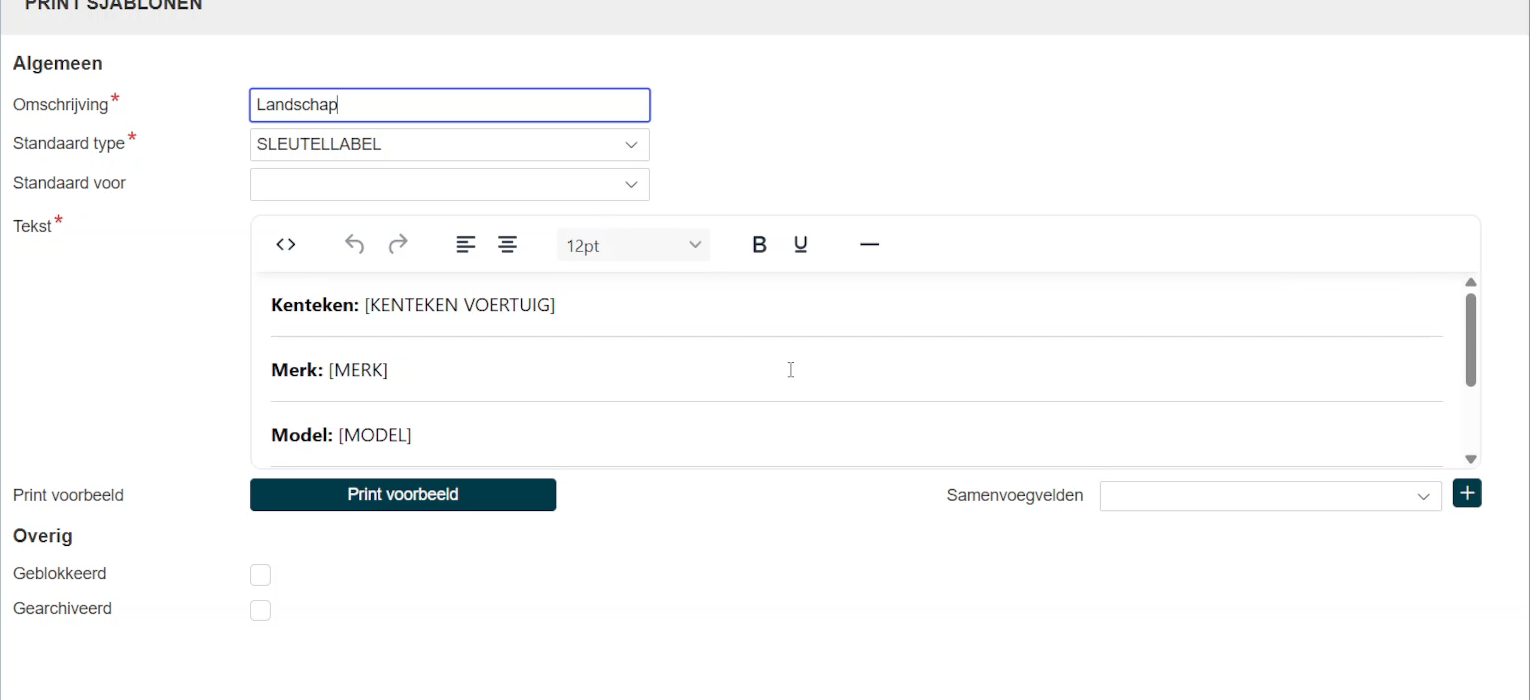 |
- Omschrijving — de naam waaronder het sjabloon in de printkeuze staat.
- Standaard type — kies Sleutellabel.
- Standaard voor — het scherm waarvoor dit sjabloon al klaarstaat als je gaat printen: Voertuig, Werkorder, Inkoop of Verkoop. In de printkeuze staat er dan Standaard : Werkorder - voor de naam, en die sjablonen staan boven aan de lijst. Je blijft alle sjablonen kunnen kiezen, ook die van een ander scherm of zonder Standaard voor.
- Tekst — de opmaak van het label. Zet de cursor op de plek waar het veld moet komen, kies rechtsonder bij Samenvoegvelden het veld dat je wilt toevoegen en klik op het plusje.
- Print voorbeeld — laat het label met voorbeeldgegevens zien, in de afdrukstand die je kiest.
- Onder Overig zet je een sjabloon op Geblokkeerd of Gearchiveerd: dan verdwijnt hij uit de keuzelijst bij het printen.
| Samenvoegvelden om uit te kiezen |
|---|
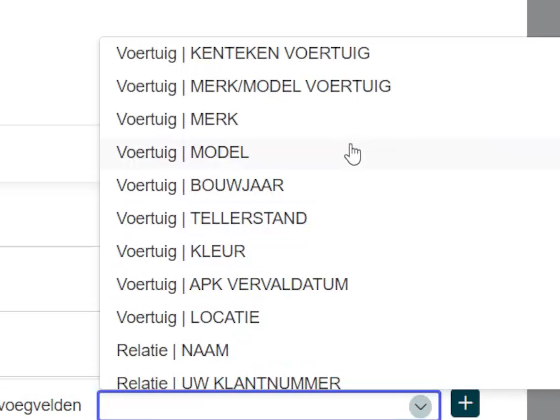 |
| Velden van het voertuig, de relatie en je eigen bedrijf |
| Van samenvoegveld naar geprint label |
|---|
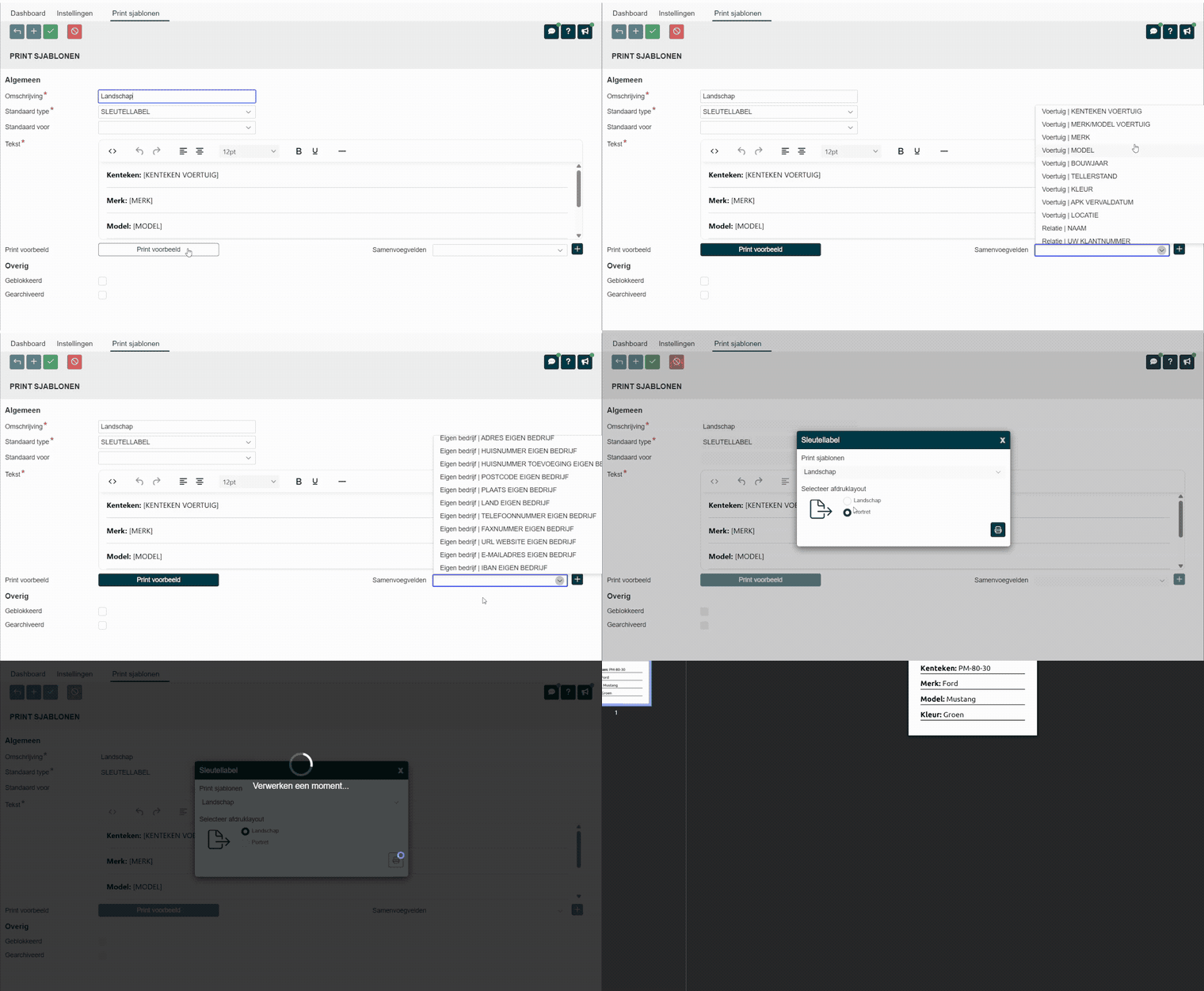 |
| Veld kiezen, Print voorbeeld, afdrukstand kiezen en printen |
Gerelateerd
Hulp nodig?
Kom je er niet uit, of wil je er meer uit halen? Neem contact op met de servicedesk — het snelst via de feedbackknop rechtsboven in Autoflex (die stuurt je scherm en technische info mee) of via de chat. Of vraag een Autoflex Optimaal-sessie aan.
Meer weten? Kijk ook op autoflex.nl.