
Menu's
Binnen de bedrijfsmonitor zijn er een aantal menu’s, we leggen hier uit waar je deze kunt vinden en hoe je ze kunt gebruiken
- Profielmenu
- Menu
- Datumselector
- Dashboardmenu
- Dashboardmenu wijzigen
- Eigen dashboard toevoegen
- Periodeselector 1e
- Periodeselector 2e,3e en 4e
- Vestiging selectie
- Medewerker selector
- Extra menu
- Hulp nodig?
Profielmenu
| Profielmenu |
|---|
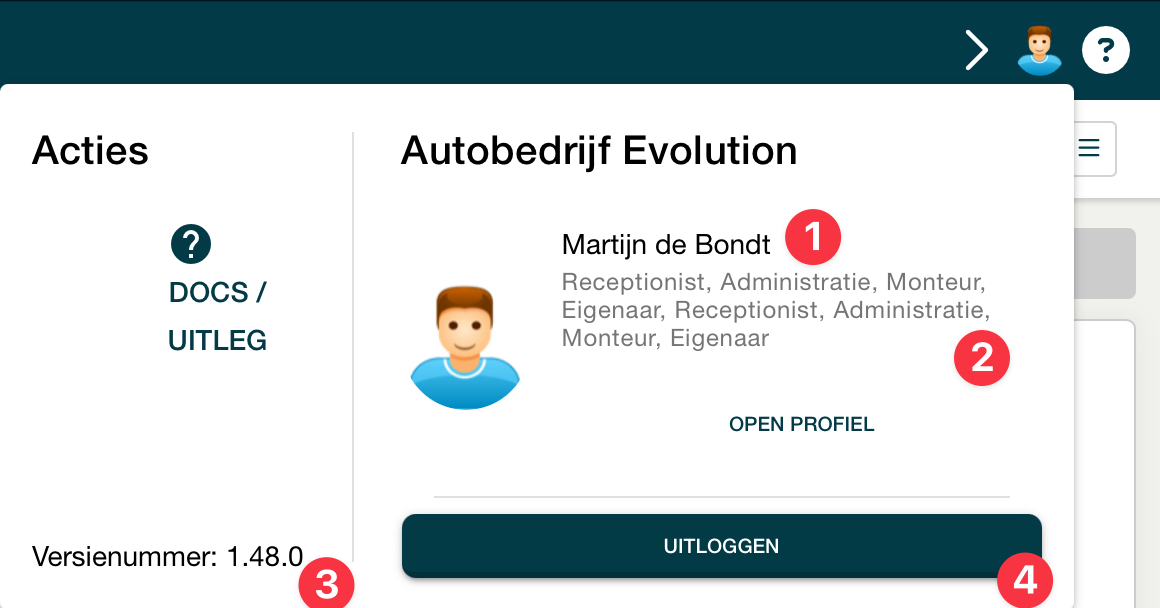 Selecteer het profiel icoon rechtsboven in het scherm om het hoofdmenu te openen. |
Profiel informatie, met:
|
| Menu |
 |
|
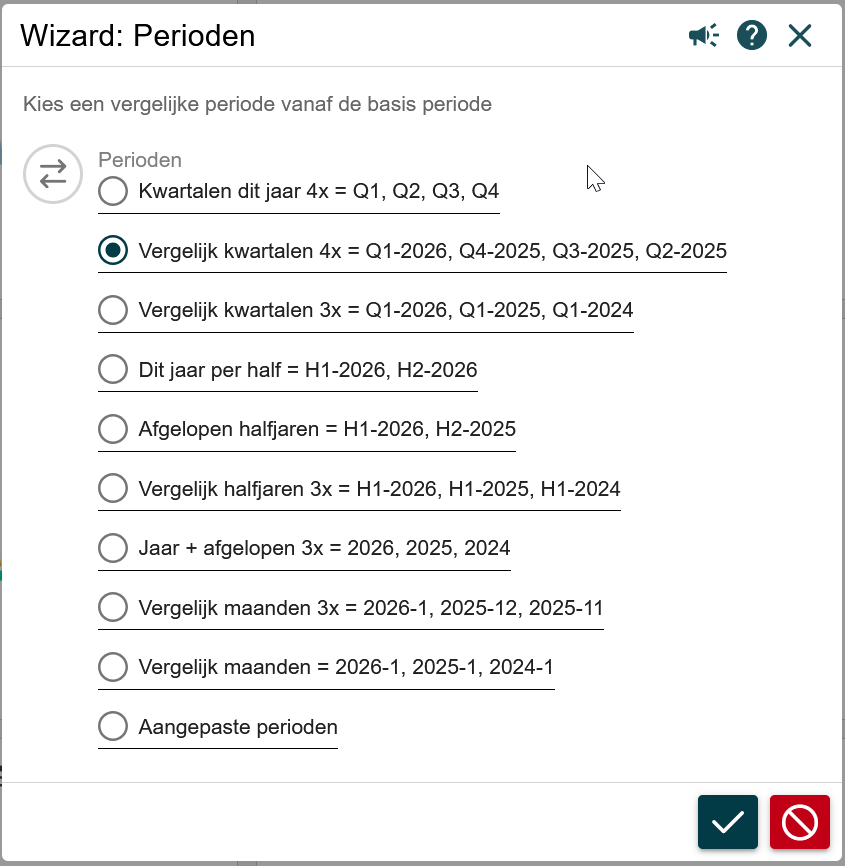
Datumselector
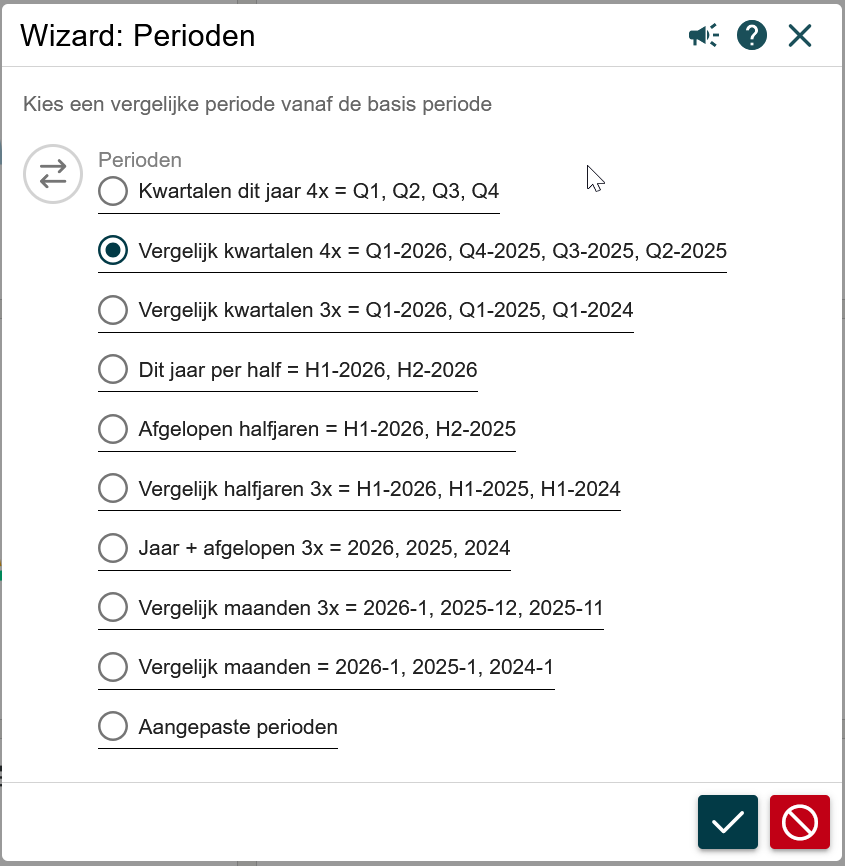
In de datum selector staan een aantal voorgestelde datum selecties waar uit gekozen kan worden. Dit zorgt ervoor dat de data in de grafieken volgens de geselecteerde periode worden getoont.
Het is ook mogelijk om zelf handmatig een periode in te stellen, kies hiervoor 'aangepaste perioden'
Nu kan je in het datumveld bovenin het dashboard zelf een periode instellen:
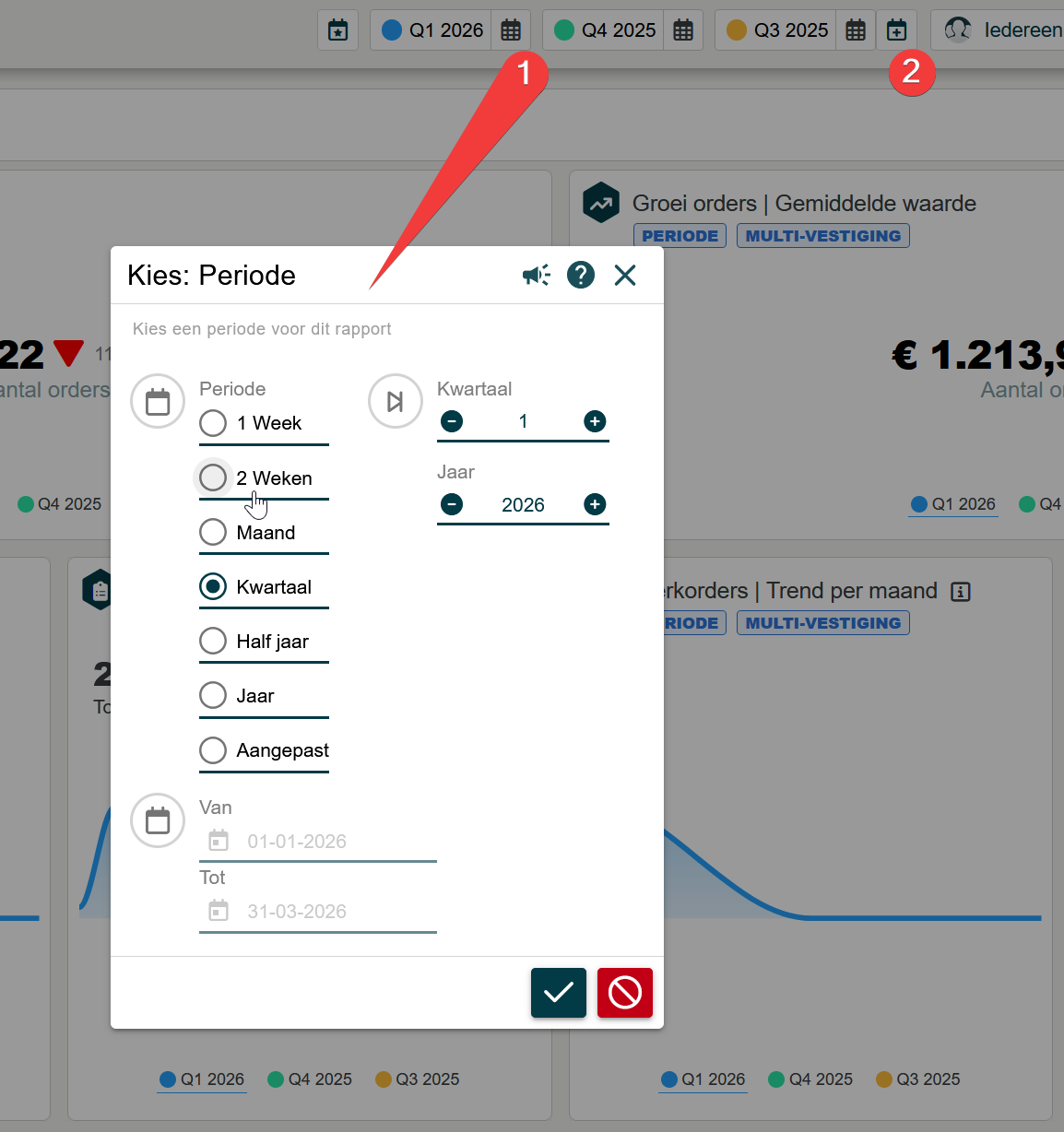
- klik op de agenda pictogram om de periode in te stellen of aan te passen
- klik op het plusje om nog een periode toe te voegen aan de grafieken
Dashboardmenu
| Dashboardmenu |
|---|
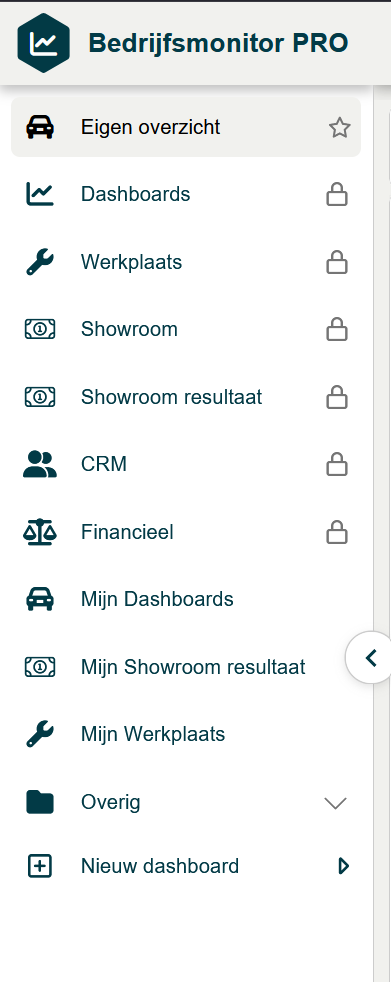 Als je de bedrijfsmonitor PRO opent dan zie je aan de linkerkant het menu voor de dashboards |
|
Dashboardmenu wijzigen
| Dashboardmenu wijzigen |
|---|
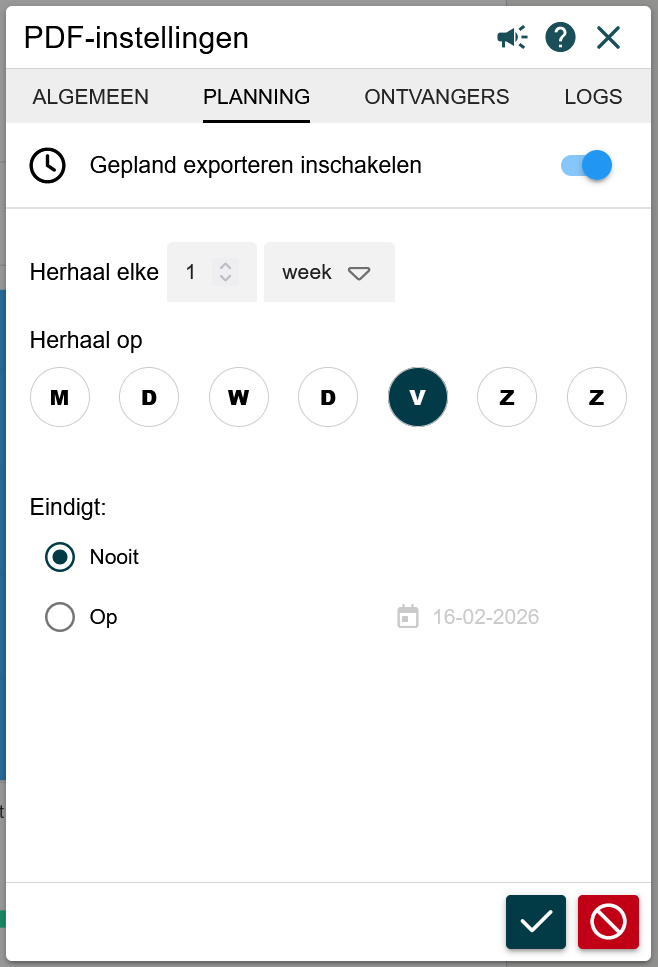
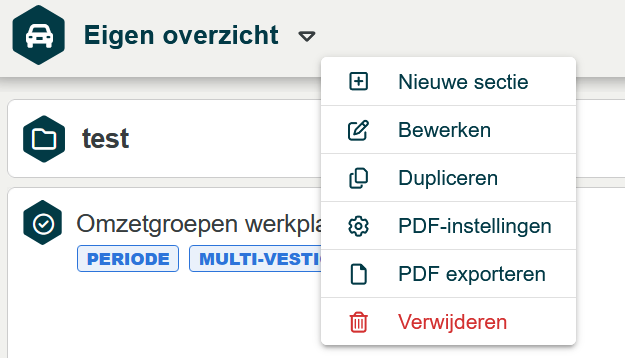 |
|
Eigen dashboard toevoegen
| Eigen dashboard toevoegen |
|---|
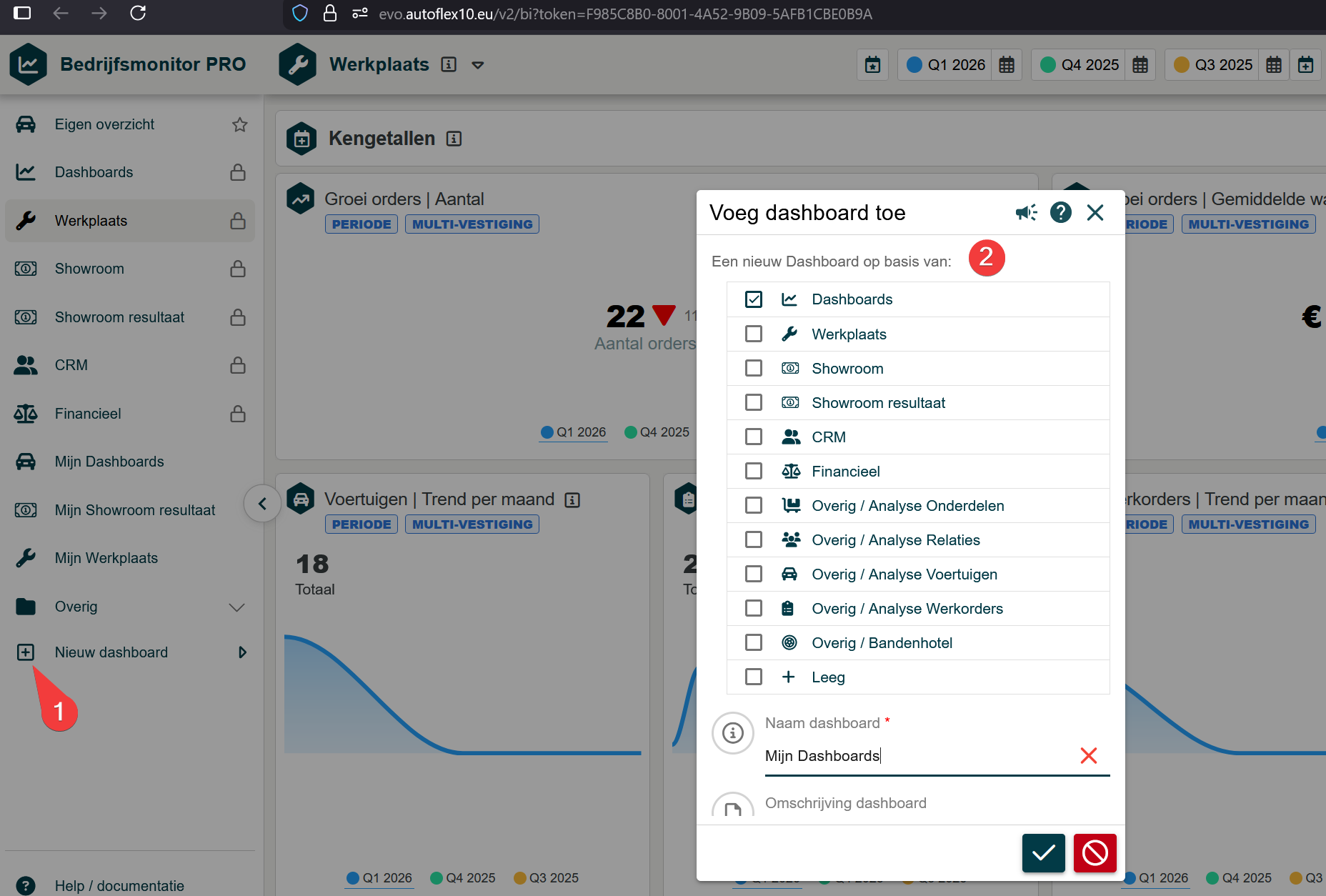 |
|
Periodeselector 1e
| Periodeselector voor de eerste periode |
|---|
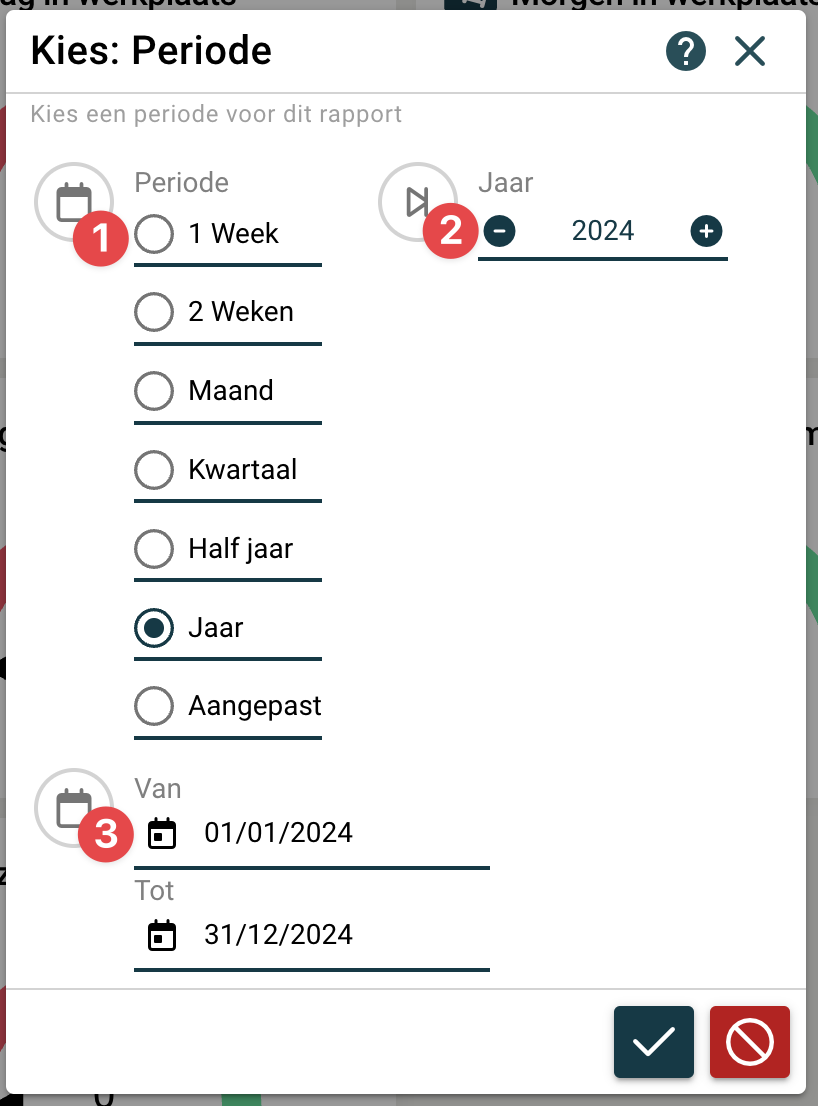 |
|
Periodeselector 2e,3e en 4e
| Periodeselector voor de overige perioden |
|---|
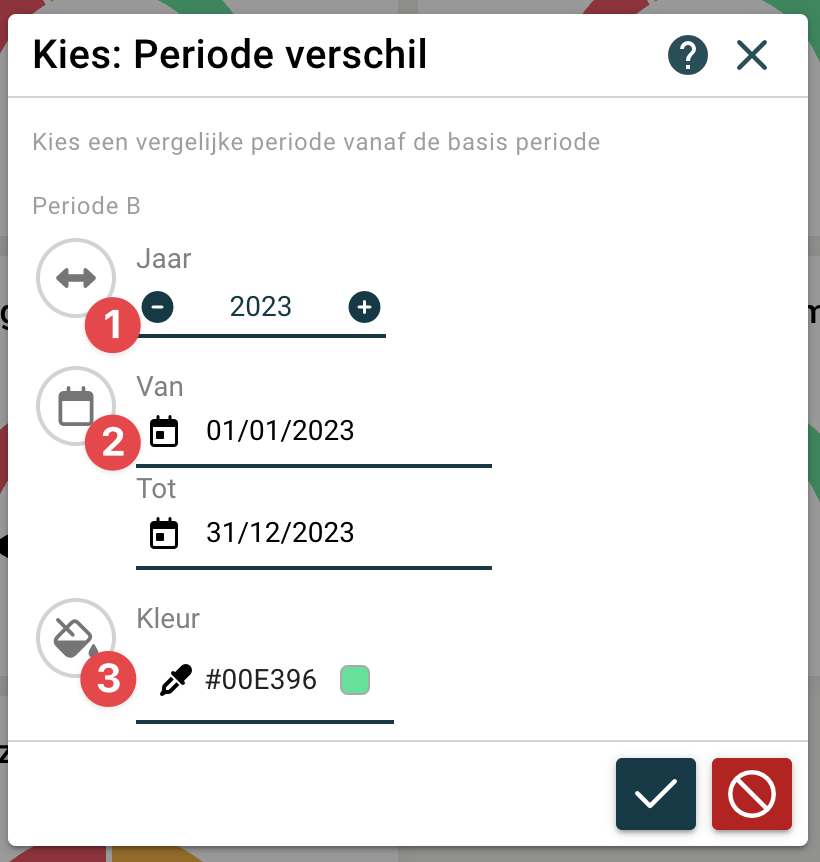 |
|
Vestiging selectie
| Vestiging selectie dialoog |
|---|
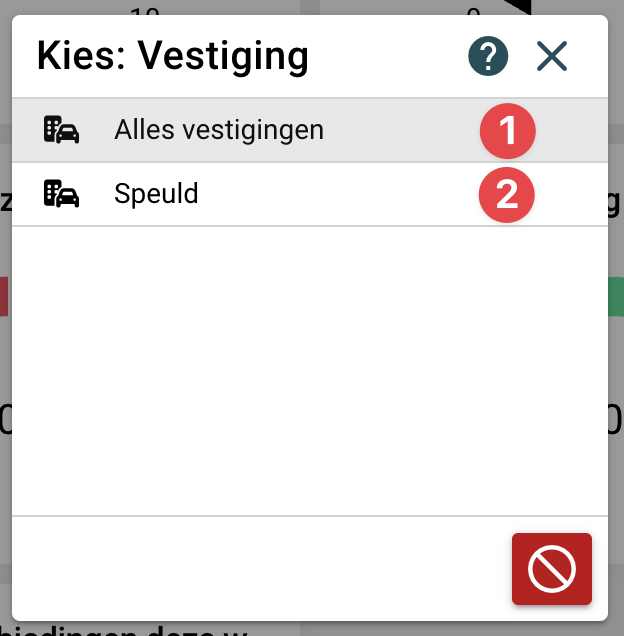 |
|
Medewerker selector
| Medewerker selector dialoog |
|---|
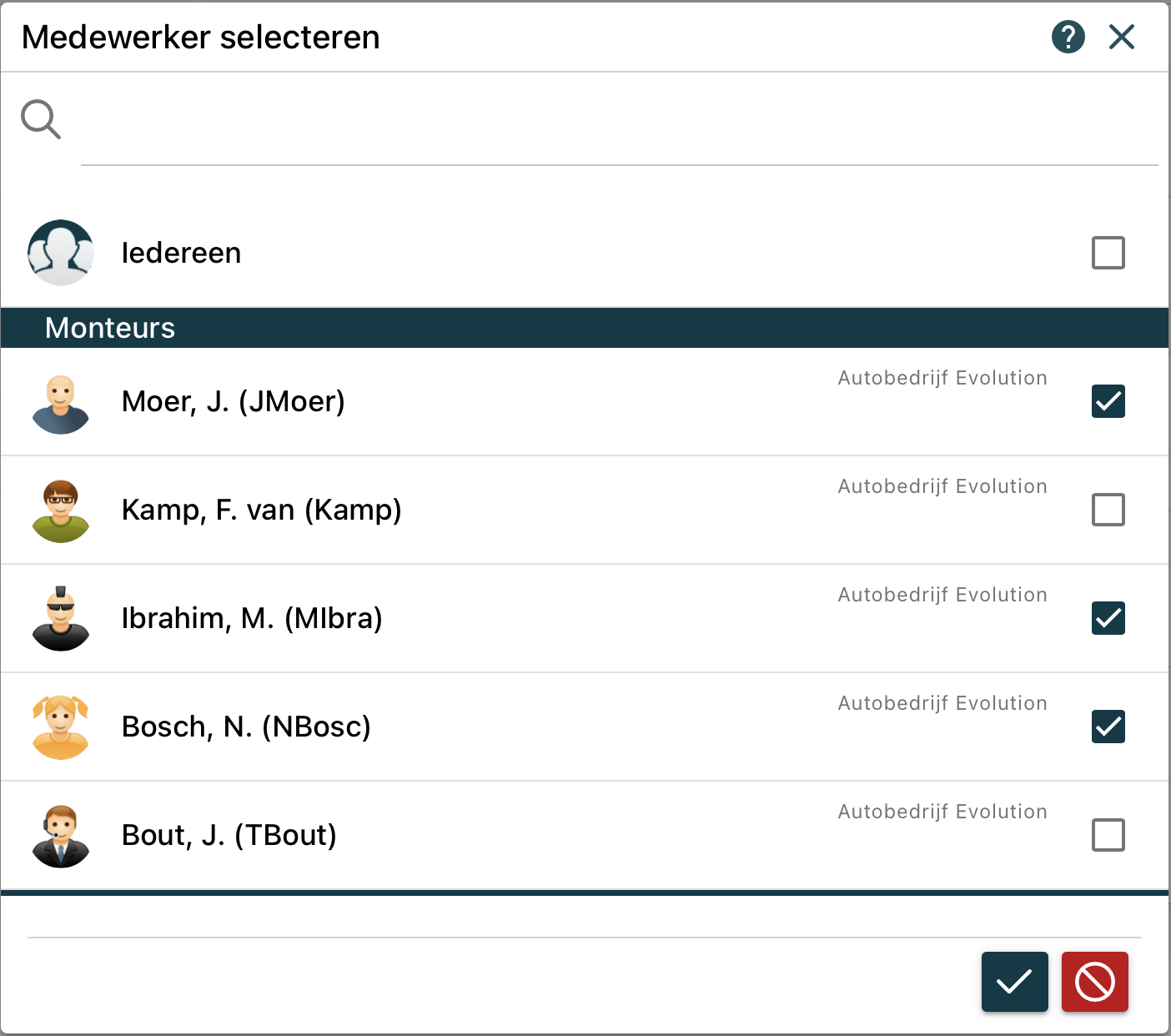 |
|
Extra menu
| Extramenu |
|---|
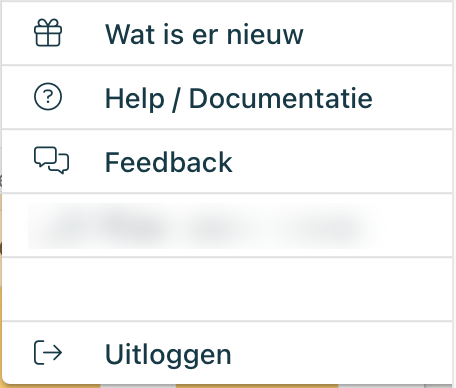 Selecteer het hamburger icoon rechtsboven in het scherm om het extra menu te openen. |
|
Hulp nodig?
Kom je er niet uit, of wil je er meer uit halen? Neem contact op met de servicedesk — het snelst via de feedbackknop rechtsboven in Autoflex (die stuurt je scherm en technische info mee) of via de chat. Of vraag een Autoflex Optimaal-sessie aan.
Meer weten? Kijk ook op autoflex.nl.