
Koppeling Exact Online
Koppelen met boekhoudpakket Exact, hoe werkt dat? Hoe stel ik de koppeling in voor Exact?
- Authenticatie Exact Online
- Instellen koppeling
- Administraties toegang geven voor de koppeling met Autoflex
- Automatisch afletteren
- Facturen doorboeken
- Handmatig facturen klaar zetten om door te boeken
- Hulp nodig?
Authenticatie Exact Online
Tijdens de installatie van Autoflex is de koppeling met Exact Online gemaakt. Voor het maken van de koppeling met Exact Online moet er geauthentiseerd worden. Als dit opnieuw gedaan moet worden moeten onderstaande stappen worden uitgevoerd.
Bij multi-vestiging dien je per vestiging te authentiseren met een aparte Exact login.
- Ga eerst naar de Instellingen van Autoflex. Dit doe je door op je persoonlijke icoon te klikken en vervolgens op Instellingen.
- Selecteer daar het tabblad Financiëel.
Klik op potloodje om de pagina te mogen bewerken. - Scroll in dit tabblad naar beneden tot dat je onderstaand screenshot ziet
| Instellingen > Financiëel |
|---|
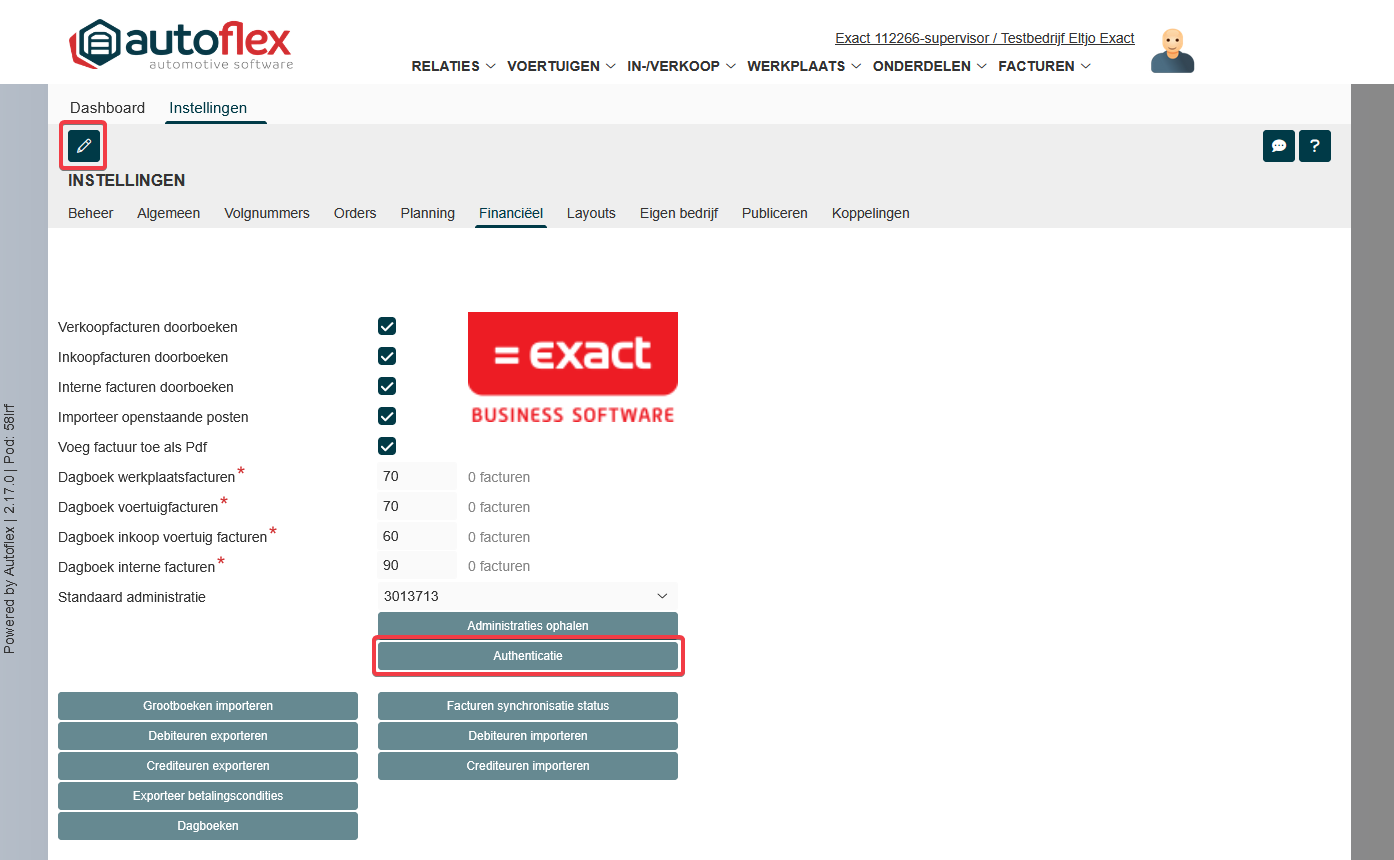 |
| Klik vervolgens op de knop 'Authenticatie'. |
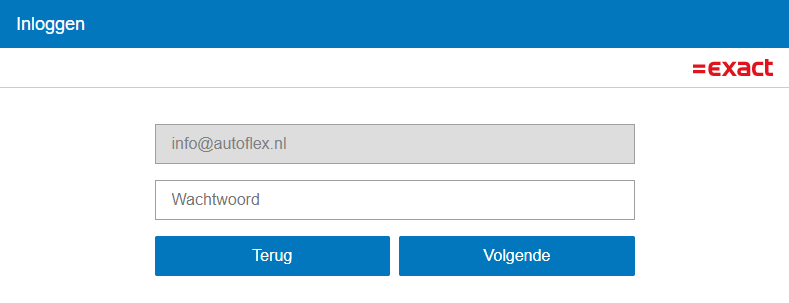 |
| Je krijgt nu het inlogscherm van Exact Online te zien. Vul hier eerst jouw gebruikersnaam/mailadres in en klik op 'Volgende'. Vul nu je wachtwoord in en klik weer op 'Volgende'. |
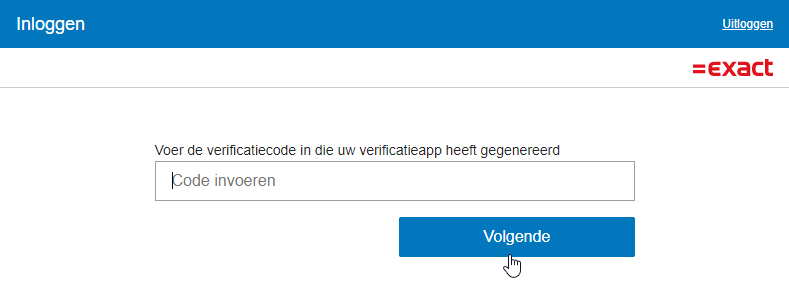 |
| Vul hier de verificatiecode in met behulp van de authenticatie App op je mobiele telefoon. In het volgende scherm moeten beide vinkjes worden aangezet en vervolgens op 'Toestaan' worden geklikt. |
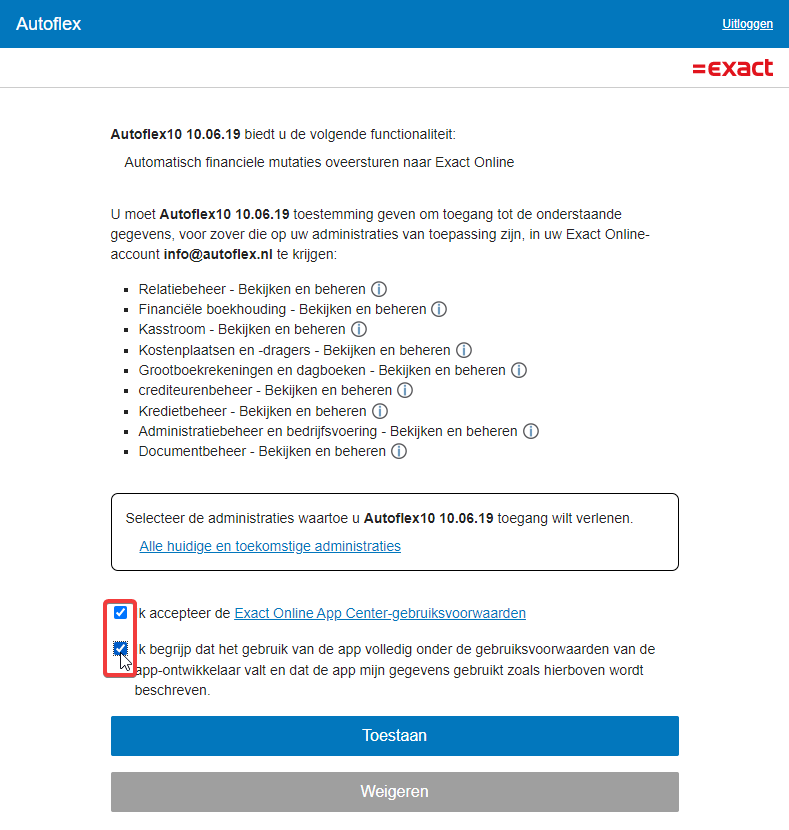 |
| Nadat je op 'Toestaan' hebt geklikt, kom je terug in Autoflex en is jouw koppeling met Exact Online opnieuw geauthentiseerd en kunnen jouw facturen weer worden gesynchroniseerd. |
Instellen koppeling
- Via het tabblad financieel in het instellingenscherm kan de koppeling met Exact ingesteld worden.
- Vul de velden voor het inloggen in en voer de code van de administratie in waarin geboekt moet worden.
- Vink de verschillende opties aan om door te boeken.
- Voer de dagboekcodes in voor de verschillende facturen.
Voor de werkplaats en autofacturen moet een dagboek van het type "verkoop" worden ingevoerd.
Voor de inkoop facturen moet een dagboek van het type "inkoop" worden ingevoerd.
Voor de interne facturen moet een dagboek van het type "memoriaal" worden ingevoerd. - De BTW codes en het grootboekrekeningschema in Exact moeten gelijk zijn aan Autoflex10.
- Omdat Autoflex10 de facturen altijd exclusief BTW aanbiedt moeten de BTW codes in Exact van het type exclusief zijn. Ook kunnen BTW codes voor zowel inkoopboek als verkoopboek worden gebruikt dus het soort transactie in Exact moet op “beide” staan. Let ook op dat de aangiftevakken juist zijn aangegeven voor zowel verkoop als inkoop indien van toepassing.
- Als je al gebruik maakt van Exact, kunt u via de knoppen om te importeren op het instellingen scherm het grootboekrekeningschema, de debiteuren en crediteuren importeren.
- Ook kun je via het instellingen scherm grootboekrekeningschema debiteuren en crediteuren exporteren naar Exact.
- Na het importeren van het rekeningschema is het belangrijk om de omzetgroepen en BTW codes na te lopen in Autoflex10.
Administraties toegang geven voor de koppeling met Autoflex
- Log in, in Exact
- Klik op uw login naam (rechtsboven in het scherm op het pijltje)
- Klik op Mijn Exact Online > Ga naar Beveiligingscentrum
- Scroll naar beneden tot het kopje "Machtigingen voor mijn apps" > Klik op Autoflex Klik rechtsonder op "Administraties beheren"
- Selecteer de betreffende administratie die je wil toevoegen door het aan te vinken in de kolom "Beschikbare administraties"
- Klik vervolgens op het pijltje naar rechts, zodat de administraties in de kolom "Geselecteerde administraties" komt.
- Klik op "Opslaan en sluiten".
Met een Exact-account is het mogelijk om één bedrijfsadministratie te koppelen met Autoflex. Dit betekent dat indien een tweede bedrijf wordt geauthentiseerd met dezelfde Exact-login, zal de koppeling met de eerder verbonden administratie automatisch worden opgeheven.
Automatisch afletteren
Betaalt je klant meteen af — contant, met pin of met creditcard — dan wil je die factuur niet ook nog eens met de hand afboeken in Exact. Autoflex stuurt de betaling mee bij het doorboeken en koppelt hem aan de factuur. De post staat daarna als betaald in je administratie.
Hoe het werkt
- Autoflex boekt de factuur door naar je verkoopdagboek. Daar komt hij als openstaande post op de debiteur te staan.
- Autoflex boekt de betaling apart door: contant in je kasdagboek, pin en creditcard als memoriaalboeking via de tussenrekening.
- Autoflex koppelt die twee boekingen daarna in Exact aan elkaar. Dat is het afletteren: de openstaande post is dicht.
Die laatste stap doet Autoflex zelf. Exact zoekt er dus geen betaling bij op bedrag of relatie — de koppeling wordt meegestuurd.
Wat je instelt
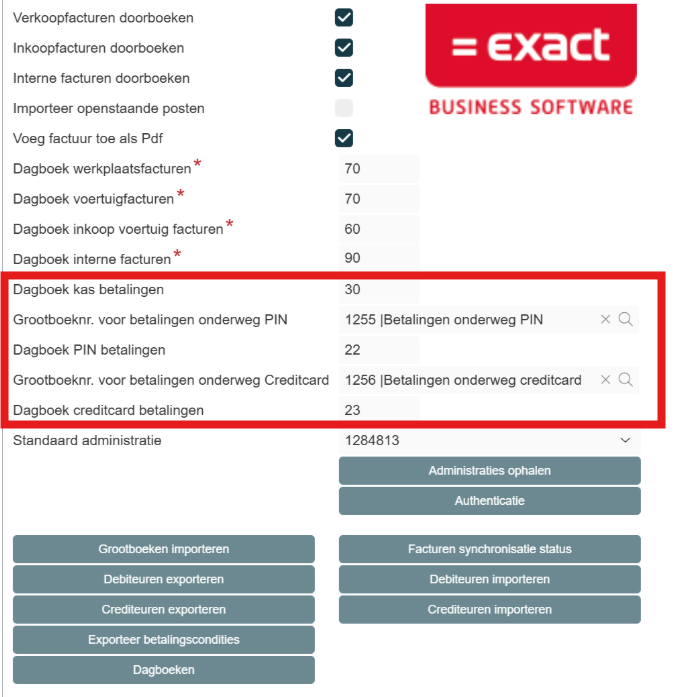
De dagboeken en tussenrekeningen vul je in bij Instellingen → Financieel.
| Betaalwijze | Veld in Autoflex | Wat je in Exact aanmaakt |
|---|---|---|
| Contant | Dagboek kas betalingen | Je kasdagboek |
| Pin | Dagboek PIN betalingen en Grootboeknr. voor betalingen onderweg PIN | Een memoriaaldagboek, bijvoorbeeld PIN betalingen, en een balansrekening Betalingen onderweg PIN |
| Creditcard | Dagboek creditcard betalingen en Grootboeknr. voor betalingen onderweg Creditcard | Een memoriaaldagboek, bijvoorbeeld Creditcard betalingen, en een balansrekening Betalingen onderweg creditcard |
De tussenrekening is nodig omdat het geld even onderweg is: van de pin-transactie naar je bankrekening. Zonder die rekening loopt de boeking niet rond.
| Instellingen → Financieel: de velden voor kas, pin en creditcard |
|---|
 |
Let op
- Vul je een dagboek niet in, dan gaat de betaling niet mee. Je krijgt daar geen melding van: de factuur komt wel in Exact, maar blijft openstaan.
- Betaalwijze Bank (overboeking) gaat niet mee, en dat hoort ook zo. Een bankbetaling verwerk je in Exact via je bankafschrift — automatisch inlezen of met de hand invoeren. Daarmee sluit de openstaande post.
- Werk je met CCV en is de pin- of creditcardbetaling niet geslaagd, dan gaat die betaling niet mee.
Zoek je in het log in de helpdesk naar de afletteringen voor de PIN betalingen? Filter dan op deze URL;
https://start.exactonline.nl/docs/XMLUpload.aspx
Advies: vul de drie dagboeken én beide tussenrekeningen in, ook als je maar af en toe contant of met pin afrekent. Het kost je één keer vijf minuten in Instellingen → Financieel, en het scheelt je elke maand het uitzoekwerk van facturen die in Exact onterecht openstaan. Weet je niet welke dagboeken en balansrekeningen je moet gebruiken? Stem dat af met je boekhouder of accountant voordat je ze invult — een wijziging in het rekeningschema raakt de hele koppeling.
Facturen doorboeken
- Het doorboeken van facturen doe je via menu facturen -> boekhouding (hiervoor met de optie Administratie aangevinkt staan bij jouw personeelsgegevens).
- Als je voor de optie boekhouding kiest wordt het scherm getoond met de door te boeken facturen.
- Hier wordt in verschillende koppen getoond wat er door geboekt gaat worden. Er staat tussen haakjes hoeveel facturen van de verschillende facturen er door geboekt worden.
- Door op de kop te klikken wordt er in detail getoond welke facturen er door geboekt worden.
- In deze weergave kan er ook gekozen worden om een aantal facturen niet door te boeken door de selectie vinkjes uit te vinken.
- Door op de knop "synchroniseren" te klikken worden de facturen en de debiteuren en crediteuren die gebruikt zijn bij de facturen, door geboekt naar Exact.
- Als het synchroniseren is afgerond, wordt het resultaat van de synchronisatie getoond. Mochten er fouten zijn ontstaan tijdens de synchronisatie wordt dit in een log weergegeven.
- Deze problemen zullen dan eerst moeten worden opgelost voordat de factuur zal worden geaccepteerd door Exact.
- Als de factuur is geaccepteerd door Exact, zal deze niet nogmaals worden aangeboden bij een volgende synchronisatie.
- Als er voor gekozen is om openstaande posten terug te lezen, worden de openstaande posten van facturen in Exact terug gelezen.
Handmatig facturen klaar zetten om door te boeken
Het kan voorkomen dat er handmatig facturen klaar moeten worden gezet om door te boeken.
Autoflex 10 zal standaard als een factuur gemaakt is deze klaar zetten om door geboekt te worden.
Als deze factuur al is door geboekt en deze moet opnieuw worden door geboekt kan dit door op de detail van de factuur het aanvinkveld "Door te boeken" aan en "Door geboekt" uit te zetten.
Dit kan ook voor een reeks facturen worden gedaan door in het tabblad Financieel van het scherm instellingen de knop door te boeken te gebruiken. Hier kan worden gekozen om facturen klaar te zetten om door te boeken of juist niet klaar te zetten om door geboekt te worden.
Dit kan met name handig zijn als je al een tijd met Autoflex10 werkt en nu pas met de koppeling met Exact gaat werken. In dat geval wil je niet de facturen doorboeken die al handmatig in Exact zijn geboekt.
Let op! Exact heeft een limiet op het aantal regels dat je per dag mag synchroniseren. Heb je meer dan 5000 regels verwerkt? Dan kun je op de dag erna verder met synchroniseren.
Hulp nodig?
Kom je er niet uit, of wil je er meer uit halen? Neem contact op met de servicedesk — het snelst via de feedbackknop rechtsboven in Autoflex (die stuurt je scherm en technische info mee) of via de chat. Of vraag een Autoflex Optimaal-sessie aan.
Meer weten? Kijk ook op autoflex.nl.