
E-mail versturen: de afzender kiezen (veld Van)
- Hoe kies ik vanuit welk e-mailadres ik een mail verstuur?
- Waarom gaat mijn mail uit van het adres van een collega?
- Kan ik een mail versturen namens de werkplaats of namens mijn collega?
- Waarom staat mijn naam niet in de lijst bij Van?
- Waarom is mijn tekst weg nadat ik een andere afzender koos?
- Waarom krijg ik de melding E-mail niet verstuurd?
- Stap 1: Open het venster Verstuur e-mail
- Stap 2: Kies eerst de afzender, dan het sjabloon en de tekst
- Stap 3: Verstuur de mail
- Wie staat er in de lijst bij Van?
- De melding E-mail niet verstuurd
- Welke mails gaan niet via dit venster?
- Gerelateerd
- Hulp nodig?
Als je vanuit Autoflex een mail stuurt, zie je bovenin het venster Verstuur e-mail het veld Van. Daar staat van wie de mail komt, en die afzender kun je wisselen. Zo weet je vooraf wie de klant ziet als afzender en bij wie het antwoord binnenkomt. In dit document lees je welke afzenders je kunt kiezen, welke Autoflex vooraf kiest, en wat je doet als je naam er niet tussen staat.
- Voor wie: iedereen die vanuit Autoflex mailt
- Nodig: e-mailinstellingen bij je personeelslid (zie Email/SMTP instellingen)
- Waar vind je het: in het venster Verstuur e-mail, bijvoorbeeld vanuit een werkorder, offerte, factuur, de planning of een relatie
Stap 1: Open het venster Verstuur e-mail
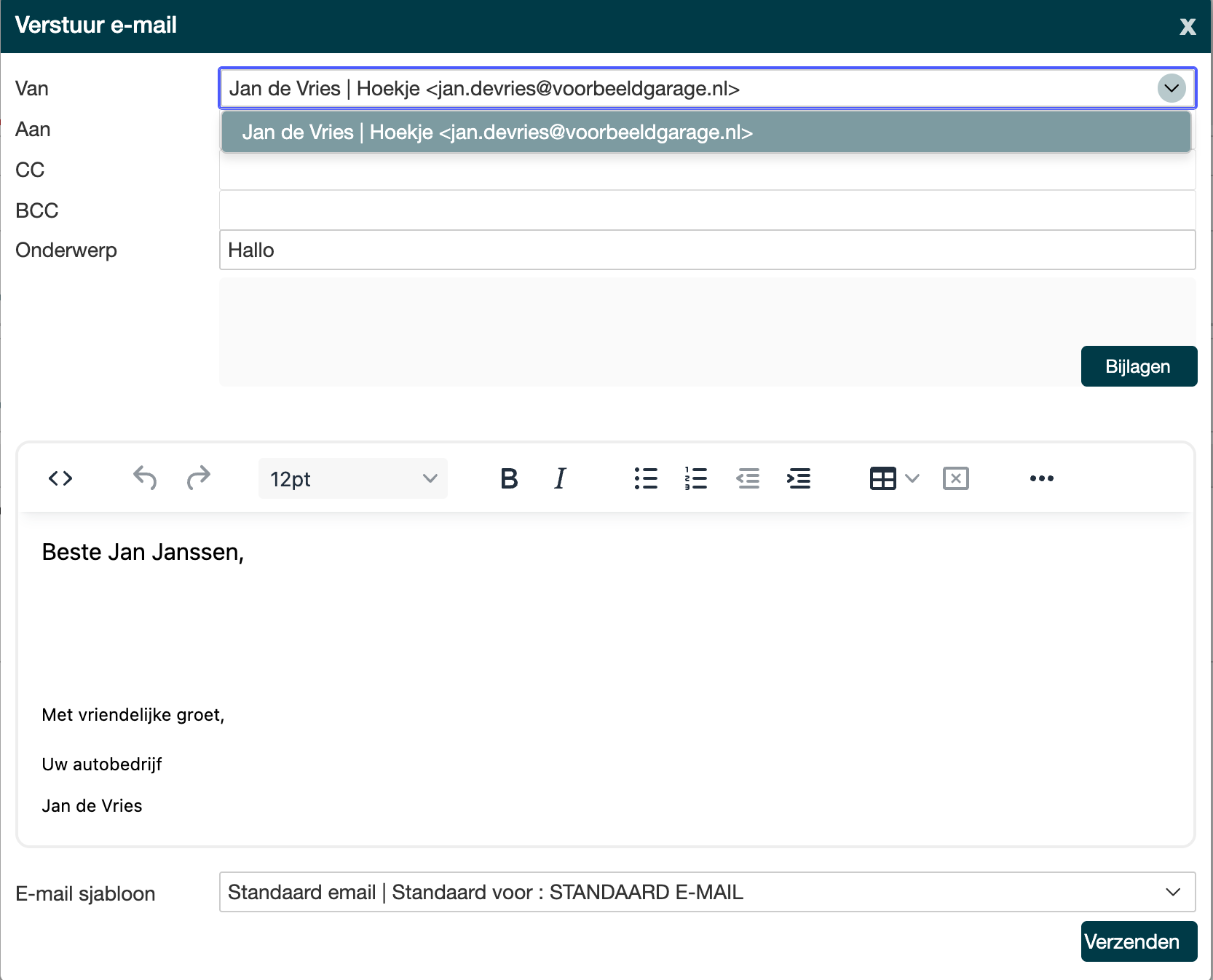
Mail je een factuur, offerte of werkorder, mail je vanuit de planning of klik je op het e-mailadres bij een relatie? Dan opent het venster Verstuur e-mail. Bovenin staat het veld Van, met de naam en het e-mailadres van de afzender.
| Verstuur e-mail: het veld Van |
|---|
 |
Stap 2: Kies eerst de afzender, dan het sjabloon en de tekst
Open de lijst bij Van. Je kunt kiezen uit hooguit drie afzenders:
- de medewerker die bij het e-mailsjabloon is ingesteld bij e-mail versturen via;
- jijzelf, de ingelogde medewerker;
- de standaardafzender van je vestiging, ingesteld bij E-mails standaard versturen via.
Autoflex selecteert vooraf de eerste die er is, in deze volgorde. Komt dezelfde persoon twee keer voor, dan staat die één keer in de lijst.
Kies de afzender voordat je gaat typen
Kies je een andere afzender of een ander sjabloon, dan bouwt Autoflex het onderwerp en de tekst opnieuw op, met de handtekening van die afzender. Wat je zelf al had getypt, is dan weg. Kies daarom eerst de afzender en het sjabloon, en pas daarna je tekst aan.
Stap 3: Verstuur de mail
Klik op Verzenden. De mail gaat uit vanaf het adres van de afzender die bij Van staat, met zijn of haar naam. Antwoordt de klant, dan komt het antwoord binnen op het Antwoord e-mailadres van het sjabloon. Is dat leeg, dan bij de afzender.
Wie staat er in de lijst bij Van?
- Alleen medewerkers met e-mailinstellingen voor jouw vestiging en een ingevuld e-mailadres. Staat je eigen naam er niet tussen, dan mist dus een e-mailinstelling bij jouw personeelslid.
- Technische accounts, zoals de supervisor van Autoflex of een koppeling via de API, staan er niet in.
- Gebruik je eigen SMTP-gegevens, zorg dan dat ook de server, poort, gebruikersnaam en het wachtwoord bij die medewerker kloppen. Anders lukt het versturen niet.
De melding E-mail niet verstuurd
Is er geen enkele afzender beschikbaar, of missen de gegevens van de gekozen afzender, dan verstuurt Autoflex de mail niet en krijg je de melding E-mail niet verstuurd. Controleer de e-mailinstellingen van het personeelslid. Hoe dat werkt, lees je bij Email/SMTP instellingen.
Welke mails gaan niet via dit venster?
Automatische mails, zoals herinneringen, mailings en berichten bij een workflowstatus, verstuurt Autoflex zonder dit venster. Daar kies je de afzender niet per mail; die volgt uit de instellingen van het sjabloon en je vestiging. Zie Automatische e-mails verstuurd, wanneer en hoe laat?
Gerelateerd
- Email sjablonen, sjablonen maken en het veld e-mail versturen via instellen
- Email handtekening - Standaard tekst, de handtekening per personeelslid
- Mail versturen werkt niet? Snelle uitleg en oplossing
Hulp nodig?
Kom je er niet uit, of wil je er meer uit halen? Neem contact op met de servicedesk — het snelst via de feedbackknop rechtsboven in Autoflex (die stuurt je scherm en technische info mee) of via de chat. Of vraag een Autoflex Optimaal-sessie aan.